- Published on
window下docker安装过程
- Authors

- Name
- gulu
下载
进入官网 进行下载对应安装包,如下载缓慢需要代理翻墙。Windows下需在控制面板中开启Hyper。
安装完毕后命令行下执行
docker --version
正常显示版本信息,说明安装成功。
修改国内镜像
Docker for Windows 下可直接点击图标setting,在docker engine中修改registry-mirrors的配置。
运行hello world
在命令行下执行
docker run hello-world
如下图显示,说明运行成功

同时,也可以查看当前存在的镜像
docker images

启动docker容器
- 启动一个交互式容器
docker run -i -t ubuntu:15.10 /bin/bash
这条命令会先拉取一个ubuntu 15.10版本的镜像,然后在容器内启动该镜像,并进行bash交互。
- 后台运行容器
docker run -d ubuntu:15.10 /bin/sh -c "while true; do echo hello world; sleep 1; done"
此时,控制台会返回该容器的唯一id,并在后台启动 可以通过命令 docker images 查看所有在运行的容器。
- 停止容器:
docker stop <容器id | 容器name>
docker运行nginx
- 查看NGINX镜像
docker search nginx

- 拉取nginx镜像
docker pull nginx:latest
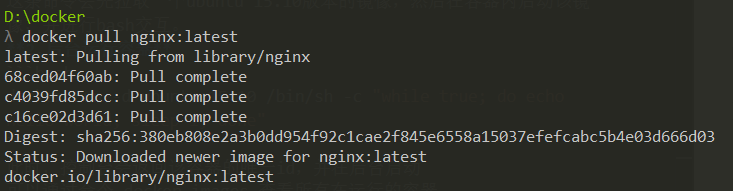
- 后台运行docker内的nginx
docker run --name nginx-test -p 9000:80 -d nginx
--name nginx-test:容器名称。 -p 9000:80: 端口进行映射,将本地 8080 端口映射到容器内部的 80 端口。 -d nginx: 设置容器在在后台一直运行。
- 本地浏览器访问
localhost:9000
docker常用命令
下载镜像:
`docker pull` <镜像名:tag>    如:下载centos镜像
`docker pull centos`
`docker pull sameersbn/redmine:latest`
查看已下载镜像
`docker images`
删除容器
`docker rm <容器名 or ID>`
查看容器日志
`docker logs -f <容器名 or ID>`
查看正在运行的容器
`docker ps`
查看所有的容器,包括已经停止的。
`docker ps -a`
删除所有容器
`docker rm $(docker ps -a -q)`
停止、启动、杀死指定容器
`docker start <容器名 or ID>` # 启动容器
`docker stop <容器名 or ID>` # 启动容器
`docker kill <容器名 or ID>` # 杀死容器
后台运行 `docker run -d <Other Parameters>`
`docker run -d -p 127.0.0.1:33301:22 centos6-ssh`
暴露端口: 一共有三种形式进行端口映射
`docker -p ip:hostPort:containerPort` # 映射指定地址的主机端口到容器端口
例如:docker -p 127.0.0.1:3306:3306 映射本机3306端口到容器的3306端口
`docker -p ip::containerPort` # 映射指定地址的任意可用端口到容器端口
例如:docker -p 127.0.0.1::3306 映射本机的随机可用端口到容器3306端口
`docer -p hostPort:containerPort` # 映射本机的指定端口到容器的指定端口
例如:docker -p 3306:3306 # 映射本机的3306端口到容器的3306端口
映射数据卷
`docker -v /home/data:/opt/data` # 这里/home/data 指的是宿主机的目录地址,后者则是容器的目录地址
参考